
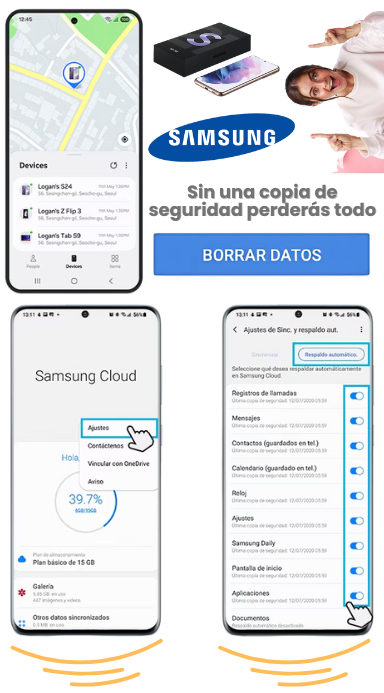
¡La mejor solución para eliminar contraseñas! | Samsung

¡El mejor software para quitar la contraseña de tu celular! | Samsung​

¡Servicio Confiable y Garantizado!

Con SafeUnlocks, desbloquear tu dispositivo Samsung es fácil y seguro. Nuestro equipo de expertos se encarga de eliminar contraseñas y patrones de bloqueo sin comprometer tus datos. Utilizamos métodos confiables para garantizar un desbloqueo rápido y sin complicaciones. No pierdas tiempo con soluciones ineficaces, confía en nosotros para recuperar el acceso a tu teléfono. 

Si bien no es muy común olvidar la contraseña de un Samsung, ya que se utiliza todos los días para ingresar al teléfono, puede pasar que en algún punto no te acuerdes bien cómo iba o simplemente estés encendiendo ese dispositivo después de cierto tiempo. Si esto te está pasando ahora y no sabes qué hacer para recuperar el acceso a tu dispositivo, sigue leyendo, puesto que SafeUnlocks te dará todas las respuestas aquí de cómo desbloquear un celular sin saber la contraseña Samsung.

¿Qué deberías hacer antes de tratar de desbloquear el dispositivo sin contraseña?

¿Qué hacer antes de desbloquear sin contraseña?

Antes de usar métodos avanzados, intenta estas opciones que pueden ahorrarte tiempo y datos

Busca la contraseña

Tal vez está escrita en alguna parte o guardada en tu PC

Si no funciona, prueba:
Cuenta Samsung Verificar acceso a la cuenta de Samsung vinculada
Find My Mobile Intentar desde Find My Mobile si está activado
Suficiente batería Asegúrate de tener al menos 50% de carga
Respaldar datos Si tienes acceso o conexión desde una PC

¿Se puede desbloquear un Samsung con Smart Lock activado?

Sí, de hecho, si tienes esta opción activada en el teléfono, deberías poder desbloquear la pantalla sin necesidad de poner un patrón o PIN. Así que, si tienes alguna función como ubicación confiable, dispositivo confiable, reconocimiento facial o de voz, entonces solo tienes que activar la opción en tu teléfono (GPS, Bluetooth o un comando personalizado para la cara y voz). Con esto ya deberías tener acceso y podrás cambiar el patrón o contraseña de tu dispositivo Samsung.

¿Se puede desbloquear un Samsung con Smart Lock activado?

¿Qué pasa si el dispositivo tiene Samsung Knox activado?

Si tienes el Samsung Knox activado en tu dispositivo Android, puede que sea más complicado desbloquear tu teléfono, ya que es una plataforma de seguridad avanzada integrada en dispositivos Samsung, diseñada para proteger los datos a nivel de hardware y software. Aunque es más común verla en áreas empresariales, cualquier usuario puede activar esta opción para proteger más su dispositivo y datos.

Así que, si lo tienes, significa que no puedes hacer bypass fácilmente y hacer un restablecimiento de fábrica no siempre te va a ayudar, puesto que Samsung Knox puede activar el bloqueo de reactivación (Reactivation Lock), que pedirá la cuenta Samsung original al reiniciar el dispositivo.

¿Qué datos puedes llegar a perder si reinicias el teléfono para borrar la contraseña?
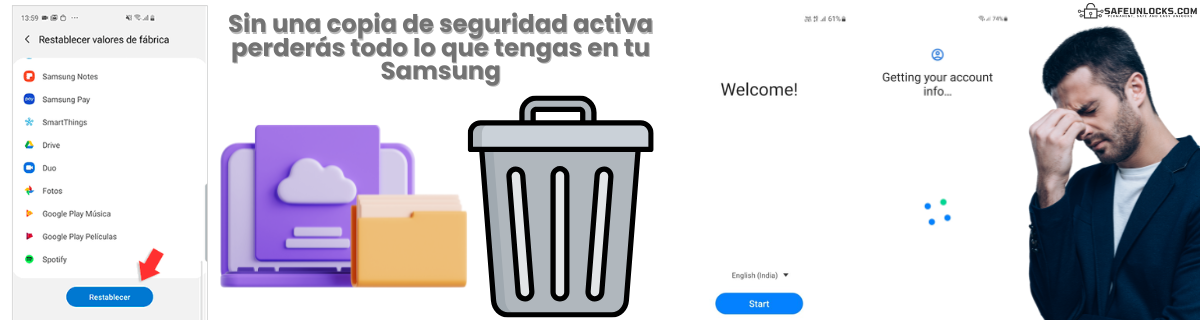
¿Qué datos puedes llegar a perder si reinicias el teléfono para borrar la contraseña?

Si no tienes la copia de seguridad activa antes de hacer el reinicio con el modo de recuperación, entonces vas a borrar todos los datos que tengas dentro del Samsung. Esto incluye fotos, videos, aplicaciones descargadas, música, carpetas, configuraciones del sistema y personalizaciones.

Es básicamente como si el celular fuera nuevo, por lo que no tendrá nada configurado ni cuentas asociadas (a excepción del FRP). Si quieres restablecer tus datos por medio de la copia de seguridad, tendrás que sincronizar tu teléfono con tu Samsung Galaxy y, para eso, tendrás que iniciar sesión con tu cuenta de Google o Samsung para poder recuperar esos datos.

¿Todos los modelos de Samsung se pueden desbloquear de la misma manera?

No, en este caso no todos los modelos de Samsung se pueden desbloquear de la misma manera, ya que depende de varios factores, como la versión de Android, el tipo de bloqueo de pantalla que tengas (PIN, contraseña o patrón de desbloqueo) y si el dispositivo tiene Samsung Knox o FRP (Factory Reset Protection) activado.

Samsung Account Unlock Tutorial

¿Cómo desbloquear un Samsung usando tu cuenta Samsung?

Para desbloquear un Samsung usando tu cuenta Samsung, puedes utilizar el servicio Find My Device o Encontrar mi dispositivo de Samsung. Este método te permite desbloquear la pantalla de bloqueo de tu teléfono de forma remota, siempre y cuando hayas vinculado previamente tu dispositivo a tu cuenta Samsung y tengas acceso a internet. Si quieres intentar este método para desbloquear tu celular, entonces sigue estos pasos:

1

Accede a Find My Mobile

ve al sitio web oficial de Find My Mobile e inicia sesión con tu cuenta Samsung.

2

Selecciona tu dispositivo

Una vez inicies sesión, verás una lista de dispositivos vinculados a tu cuenta Samsung. Selecciona el dispositivo que deseas desbloquear.

3

Desbloqueo remoto

En el menú de opciones, selecciona "Desbloquear" (puede aparecer también como Unlock o Desbloquear dispositivo).

4

Espera la confirmación

Si todo sale bien, recibirás una notificación de que el teléfono ha sido desbloqueado. Ya con eso deberías poder acceder sin el PIN o contraseña de tu Samsung.

¡Método oficial de Samsung para desbloqueo remoto completado exitosamente!

¿Cómo desbloquear un Samsung usando tu cuenta Samsung?

¿Cuántas veces puedo intentar desbloquear la contraseña o PIN de mi Samsung?

El máximo de intentos que tienes disponibles antes de que te bloquee aún más el teléfono o tengas que reiniciarlo es de 15 intentos. Si fallas los 5 primeros, tendrás que esperar 30 segundos o un minuto. Si te pasas de esos, puede que tengas que esperar entre 5 minutos y media hora para volver a intentar la contraseña o el patrón de desbloqueo.

Samsung SafeUnlocks Tutorial

Cómo desbloquear un celular sin saber la contraseña Samsung
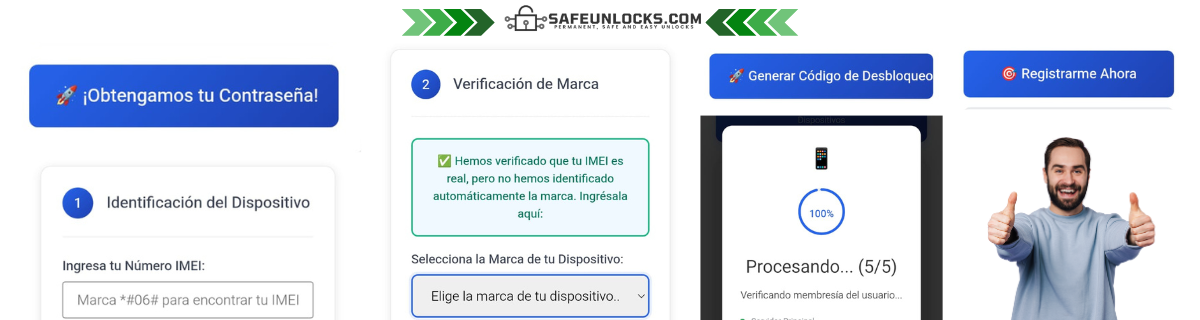
Como desbloquear un celular sin saber la contrasena Samsung 2

Si quieres aprender cómo desbloquear un Samsung con SafeUnlocks, solo tienes que seguir unos simples pasos que te describiremos a continuación. Para comenzar, solo tienes que ir a nuestra web y hacer clic en desbloqueo sin contraseña. Cuando estés en la nueva página, ingresa el IMEI de tu celular Samsung para comenzar (puedes obtenerlo marcando *#06#).

Obtén tu IMEI marcando *#06# en tu teléfono

1

Accede a SafeUnlocks

Ve a la web de SafeUnlocks y haz clic en "desbloqueo sin contraseña"

2

Ingresa tu IMEI

Ingresa el IMEI de tu celular Samsung para comenzar

3

Regístrate como miembro

Pon tu nombre y correo electrónico para enviarte los pasos de registro

4

Usa el código temporal

Accede al servidor que te dará un código temporal para desbloquear tu Samsung

Cuando ya tengas el IMEI, te pedirá después que pongas tu nombre y correo electrónico para enviarte los pasos de registro. Ya una vez estés registrado como miembro, te daremos acceso al servidor que te dará un código temporal que te permitirá desbloquear tu Samsung sin saber la contraseña. En el momento en el que tengas acceso, solo tienes que ir a los ajustes y cambiar el método de desbloqueo o eliminarlo temporalmente hasta que termines de arreglar tu teléfono.

Para evitar perder el acceso a tu Samsung otra vez, puedes activar el Find My Mobile en Ajustes > Biometría y seguridad. También puedes hacer una copia de seguridad en Google Drive o Samsung Cloud, y usar métodos de desbloqueo alternativos como huella dactilar o reconocimiento facial. Por último, asegúrate de actualizar regularmente tu PIN o patrón y mantenerlo seguro pero fácil de recordar.

No, como tal, el servicio al cliente de Samsung no puede quitar un bloqueo de pantalla, pero te pueden guiar para que hagas el desbloqueo con tu cuenta o reiniciar el teléfono para crear una nueva contraseña.

Si has olvidado tu contraseña y no quieres configurar tu teléfono de nuevo, entonces sí es más fácil usar métodos en línea como SafeUnlocks. Sin embargo, siempre es recomendable usar métodos oficiales de recuperación antes de ingresar a cualquier web o servicio.